¶ 何时使用
- 需要直播推流或者分享画面给观众,该功能可通过USB输出视频画面。
¶ 准备事项
- 电脑一台。
- 支持OTG功能安卓手机一台。
- 支持UVC功能的VRX模块,例如 Ascent VRX Pro
- Type-A转Type-C的数据线一根。
- 全功能双头Type-C数据线一根。
¶ 操作步骤
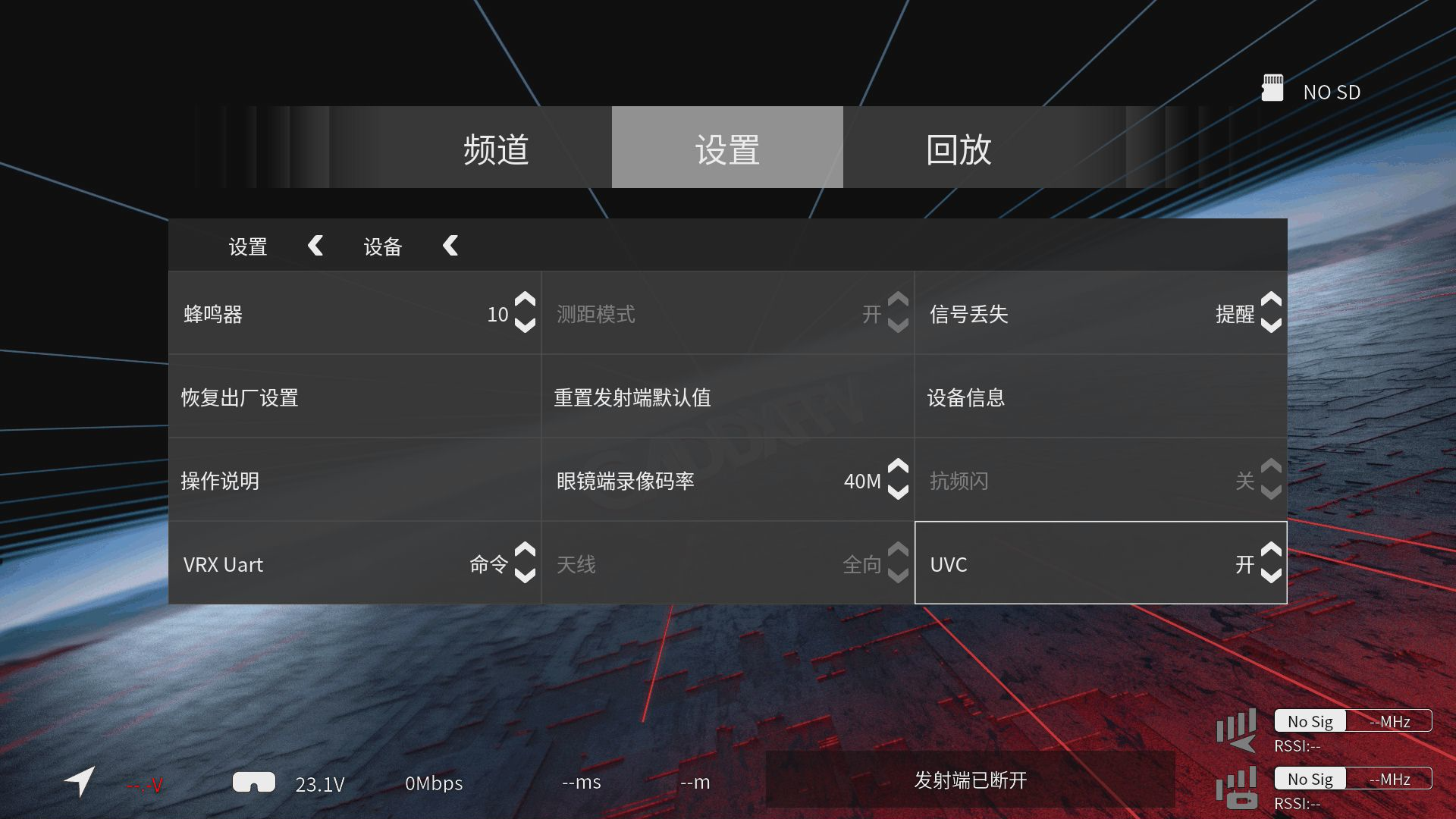
¶ 开启UVC
- 该功能默认关闭,需先使用HDMI连接屏幕后再开启该功能。
¶ 电脑
¶ 步骤一 连接线缆
- 建议使用Type-A转Type-C的数据线,而非双头Type-C数据线。
- 确保VRX模块获得充足的供电,如需长时间工作建议使用12V 2A的适配器,供电插头为DC5521。
¶ 步骤二 选择软件
- 很多播放器软件支持UVC功能,以下以
PotPlay和OSB为例。
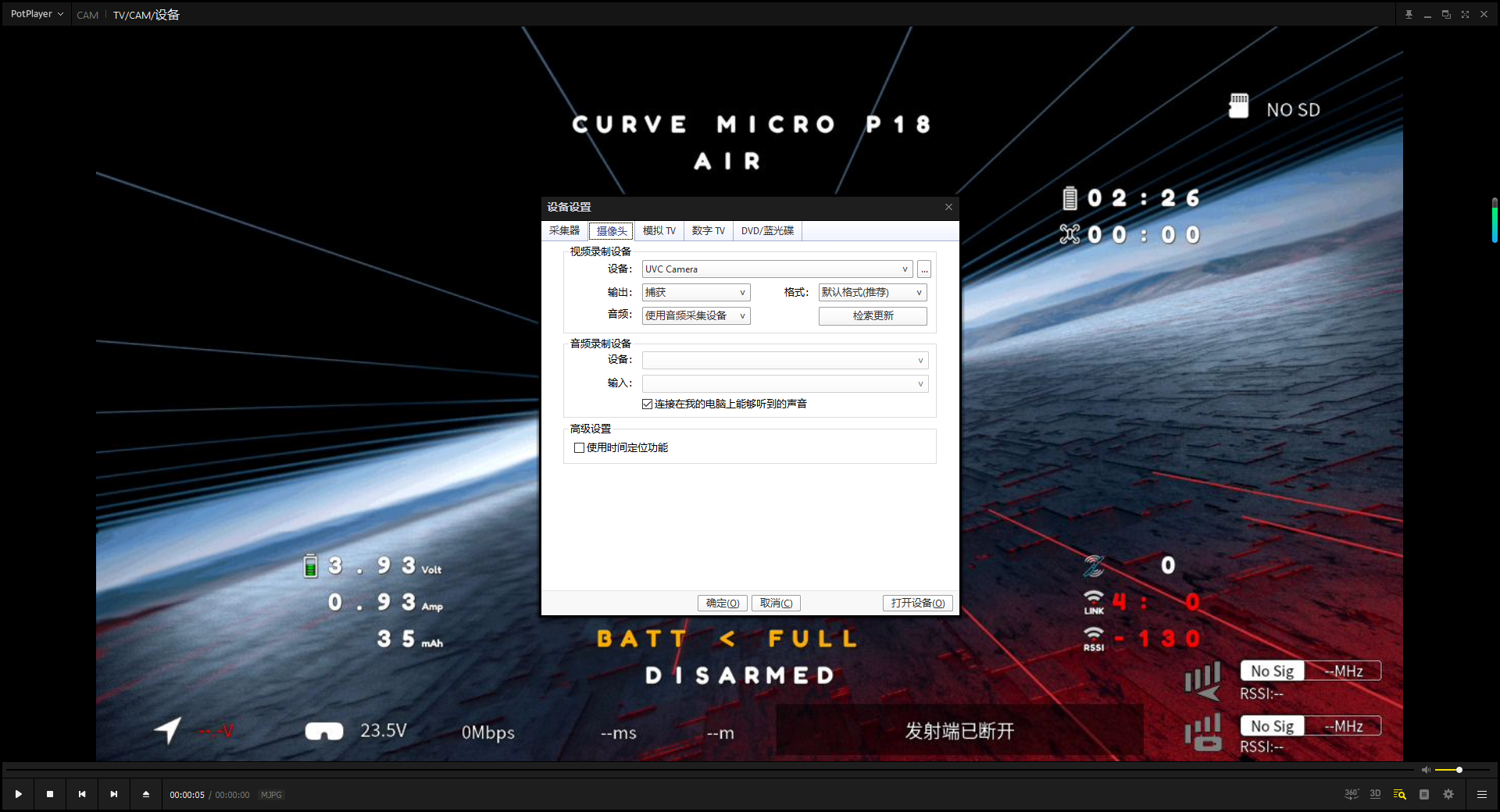
¶ PotPlay
- 使用快捷键
Alt+D调出菜单,选择UVC Camera后打开设备,此时画面正常显示。
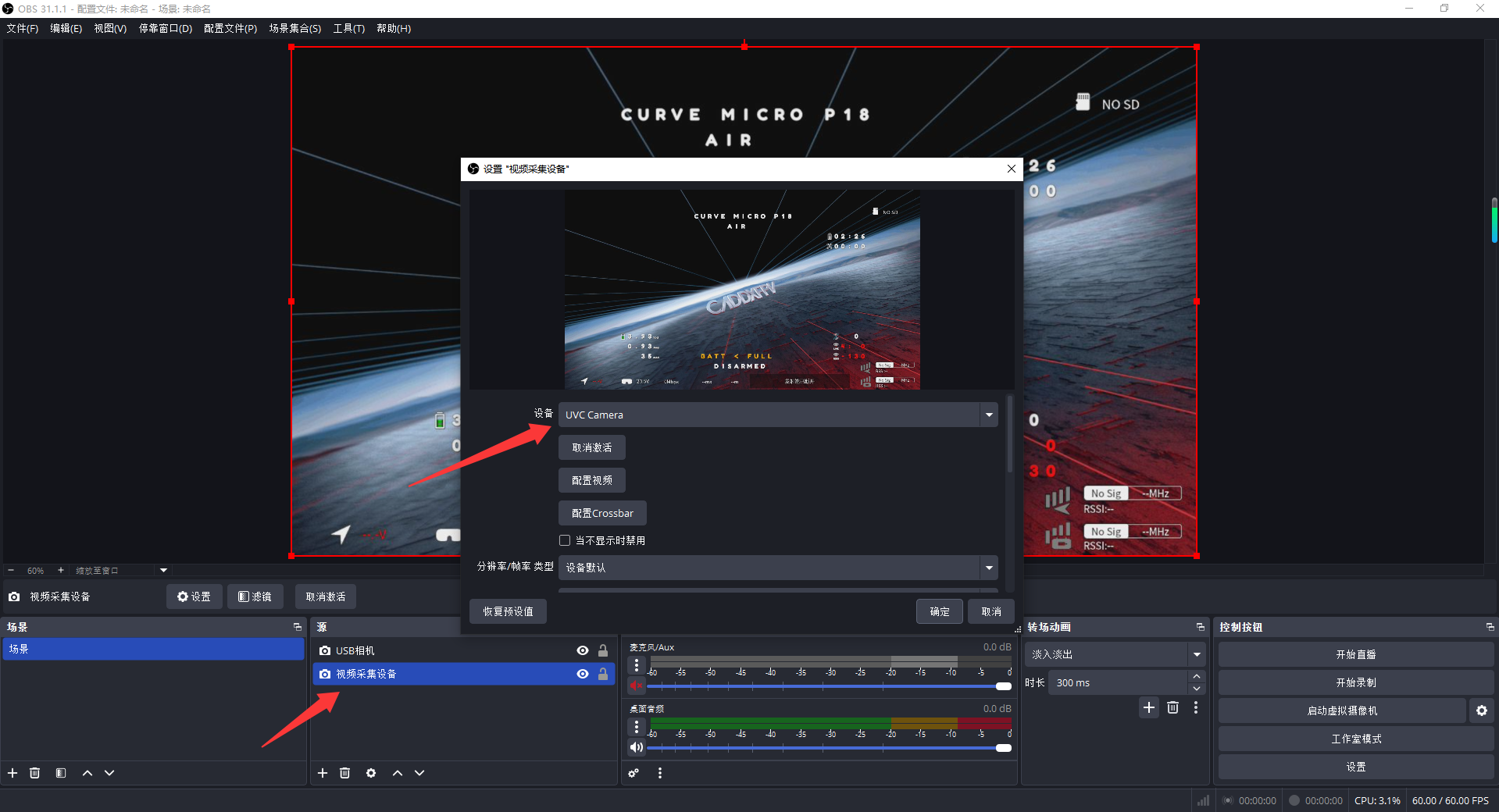
¶ OBS
- 在OBS内添加
视频采集设备,右键设置选择UVC Camera即可显示画面。
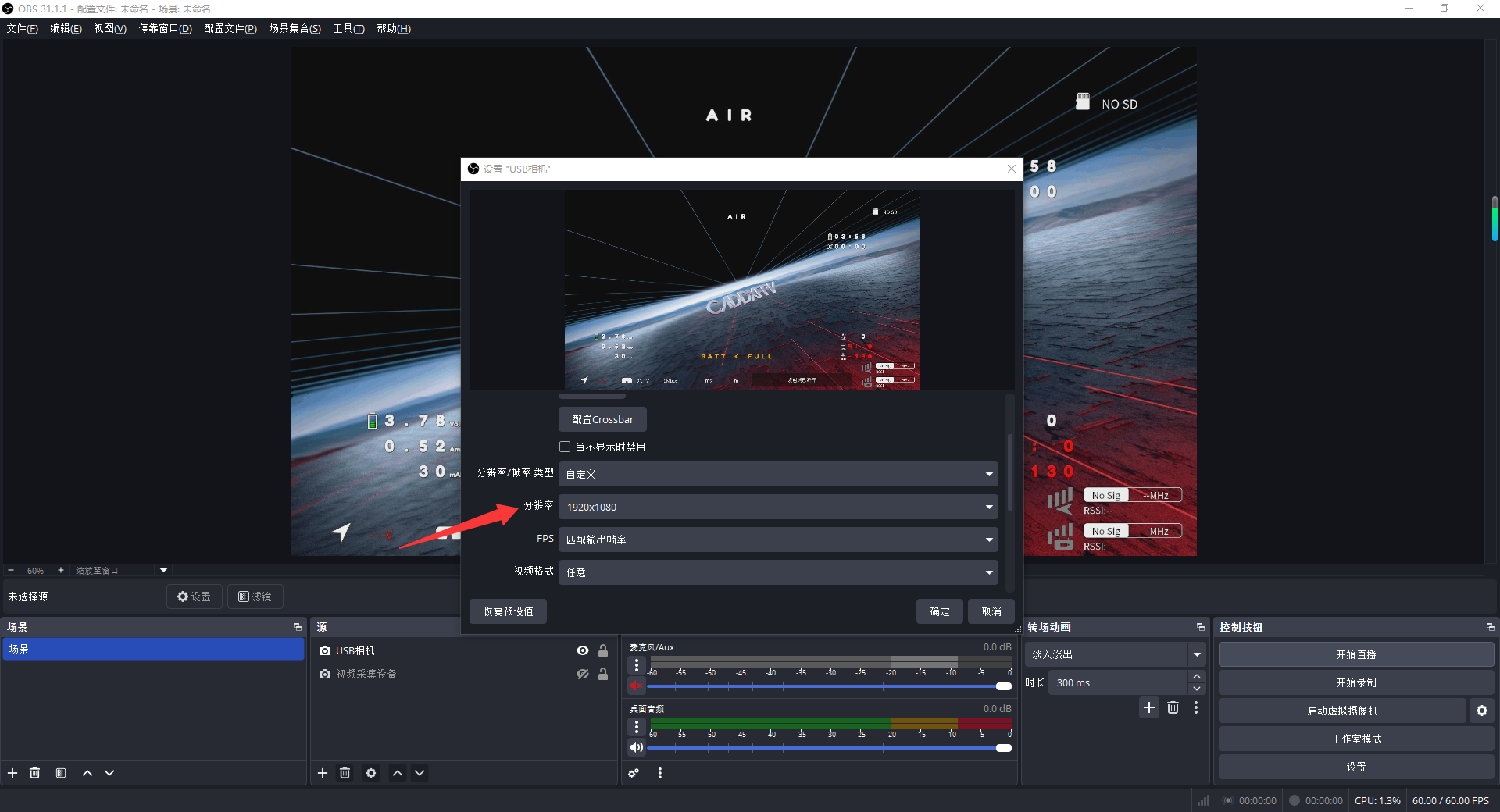
¶ OBS分辨率设置
- VRX Pro默认为1080P分辨率,所以在OBS中也需要设置为1080P。
- 如在连接到图传后将分辨率更改为720P,则OSB也需要对分辨率进行更改,否则OBS将无法正常显示画面。
¶ 安卓手机
¶ 步骤一 开启OTG功能
- 确保手机支持OTG功能。
- 将安卓手机OTG功能开启,由于各品牌操作流程不同,在此不进行赘述。
¶ 步骤二 连接USB线
- 将全功能Type-C 数据线两头分别连接VRX Pro和手机口。
¶ 步骤三 安装APP
- 在手机内安装
USB摄像机APP。
¶ 步骤四 开启UVC功能
- 默认情况下Ascent VRX Pro模块关闭UVC功能,首次使用需手动开启。
¶ 步骤五 使用APP连接
- 如线缆连接正确,则此时可以在APP中检测到已经连接UVC相机,设置正确的分辨率即可显示画面。
¶ 注意事项
Ascent VRX菜单-设置-录像,该选项下可以开启或关闭录像OSD,此功能也同时影响在UVC功能下的OSD显示。
包括系统本身UI界面和飞控OSD。
UVC协议不支持输出音频,只能输出画面。