¶ 何时使用
- 在首次使用本产品或更换新飞控后。
¶ 准备事项
- 电脑一台
- 飞控一个
- USB线缆等
¶ 注意事项
部分新手玩家会将高清图传连接至飞控的VTX焊盘,此焊盘为模拟图传连接口,是不能用于连接高清图传的。
¶ Betaflight
¶ 步骤一 升级飞控固件
- 升级Betaflight飞控固件版本至V4.5及以上。
¶ 步骤二 升级高清系统固件
- 升级Avatar HD系统固件版本至V38.44.13及以上,并确保地面接收端与发射端处于相同的固件版本。
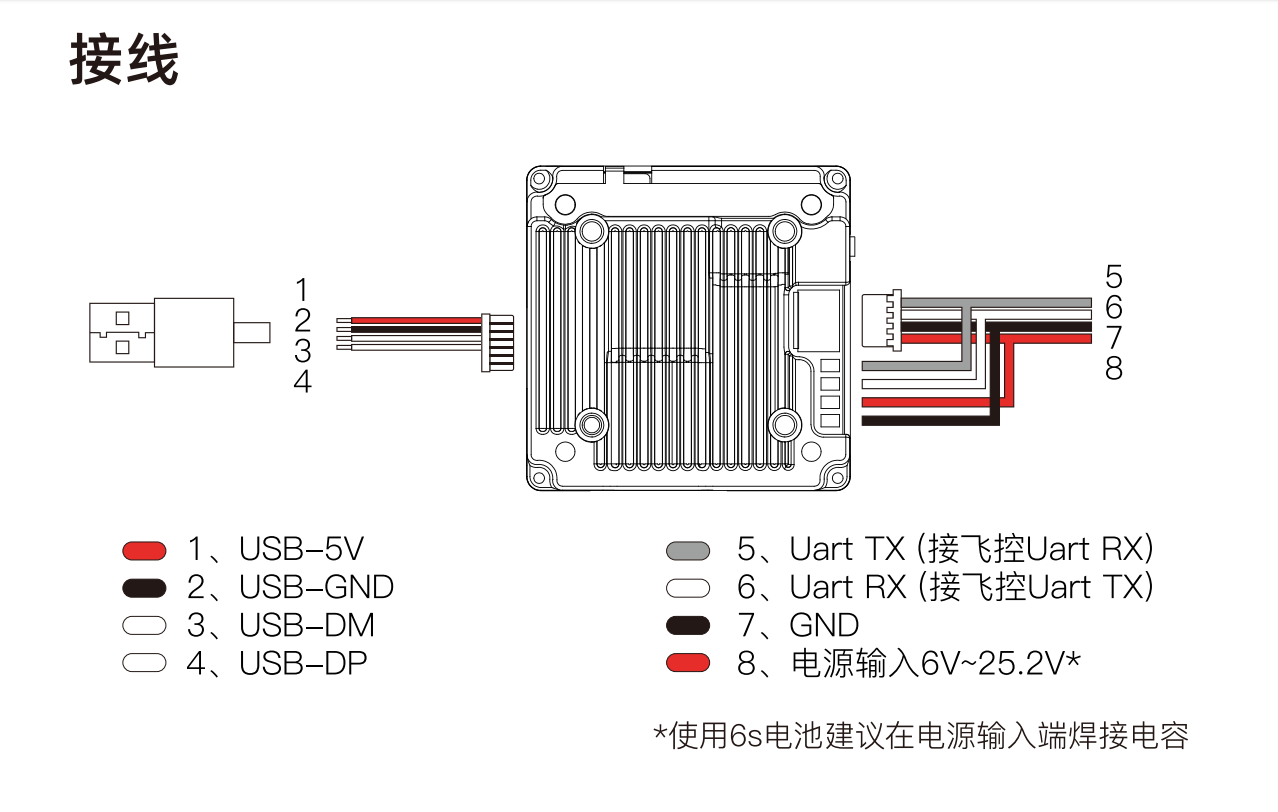
¶ 步骤三 连接线缆
- UART连接线缆依照TX连RX,RX连TX准则;不能TX连TX,RX连RX。
- 此处以V2 图传模块举例,其他图传模块详看说明书并无太大区别。
¶ 步骤四 使用预设快速设置
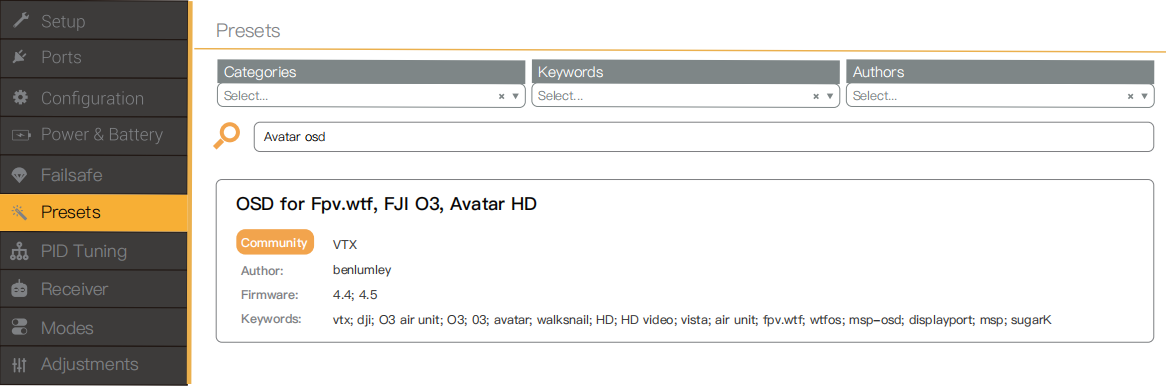
- 使用预设功能可以快速完成端口设置,无需繁琐CLI命令行。
- Betaflight Configurator地面站-预设中搜索Avatar osd或HD osd。
¶ 步骤五 选择UART端口
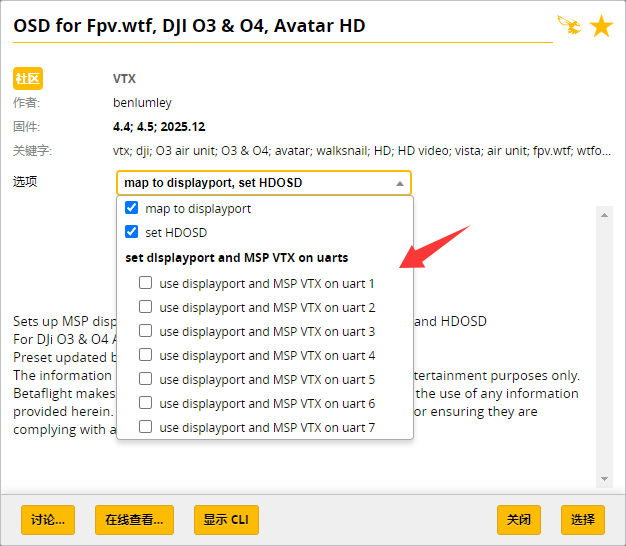
- 点击该预设并勾选你实际连接的飞控UART端口,例如连接的飞控 TX2、RX2 则选择UART2,以此类推。
¶ 步骤六 保存设置
- 点击Betaflight Configurator地面站右下角的保存并重启。
¶ INAV
¶ 步骤一 升级飞控固件
- 升级INAV飞控固件版本至V9.01及以上。
¶ 步骤二 升级高清系统图传固件
- 升级Avatar HD系统固件版本至V38.44.13及以上,并确保地面接收端与发射端处于相同的固件版本。
¶ 步骤三 选择正确的端口
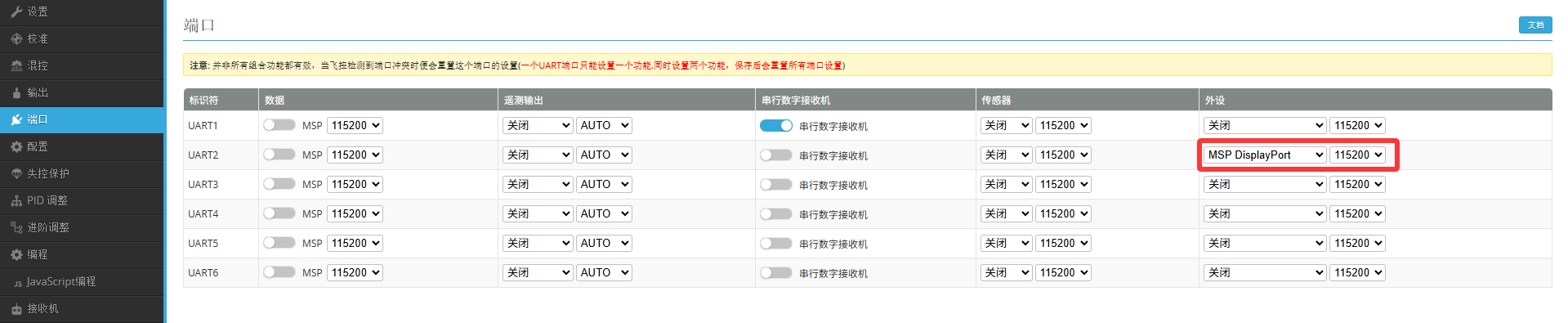
- 将飞控连接到INAV Configurator地面站软件,选择你实际连接的飞控UART端口。
¶ 步骤四 保存设置
- 点击INAV Configurator地面站右下角的保存并重启。
¶ ArduPilot
接线和供电等问题不再赘述,详看Betaflight部分。
教程此处SERIALn中的n表示你连接飞控的UART端口,例如连接到TX2和RX2,则此处应该是SERIAL2。
| OSD_TYPE | 5 | MSP_DISPLAYPORT |
| SERIALn_PROTOCOL | 42 | DisplayPort |
| SERIALn_BAUD | 115 | 115200 |
| SERIALn_OPTIONS | 0 | None |
¶ 视频教程
感谢“Painless360”提供的教学视频。
¶ 其他
- BETAFLIGHT 4.3 与最新版本有着完全不同的设置,如无必要完全无需使用老版本BETAFLIGHT。
点击这里展开/折叠
复制并输入cli指令
set osd_displayport_device = MSP
set displayport_msp_serial = 0
save
0不是固定值, 例如0 对应Uart 1,1 对应Uart 2以此类推